En trin-for-trin-guide til dig, der har fået et website af CODE-200: sådan logger du ind, retter tekster, gør billeder klar med Image Tool, lægger dem ind på siden og sætter et Featured Image.
Når dit website er lanceret, får du fra os et brugernavn og et link, hvor du selv vælger din adgangskode. Din bruger har rollen Redaktør (Editor). Den giver adgang til alt indhold — men ikke til den tekniske opsætning, så du ikke kan komme til at ødelægge websitet ved et uheld.
Gå til ditdomæne.dk/wp-admin — altså din egen webadresse efterfulgt af /wp-admin. Login-siden har samme design som dit website. Skriv dit brugernavn eller din e-mail (1) og din adgangskode (2). Sæt flueben i Husk mig (3), hvis det er din egen computer, og klik Log ind (4).
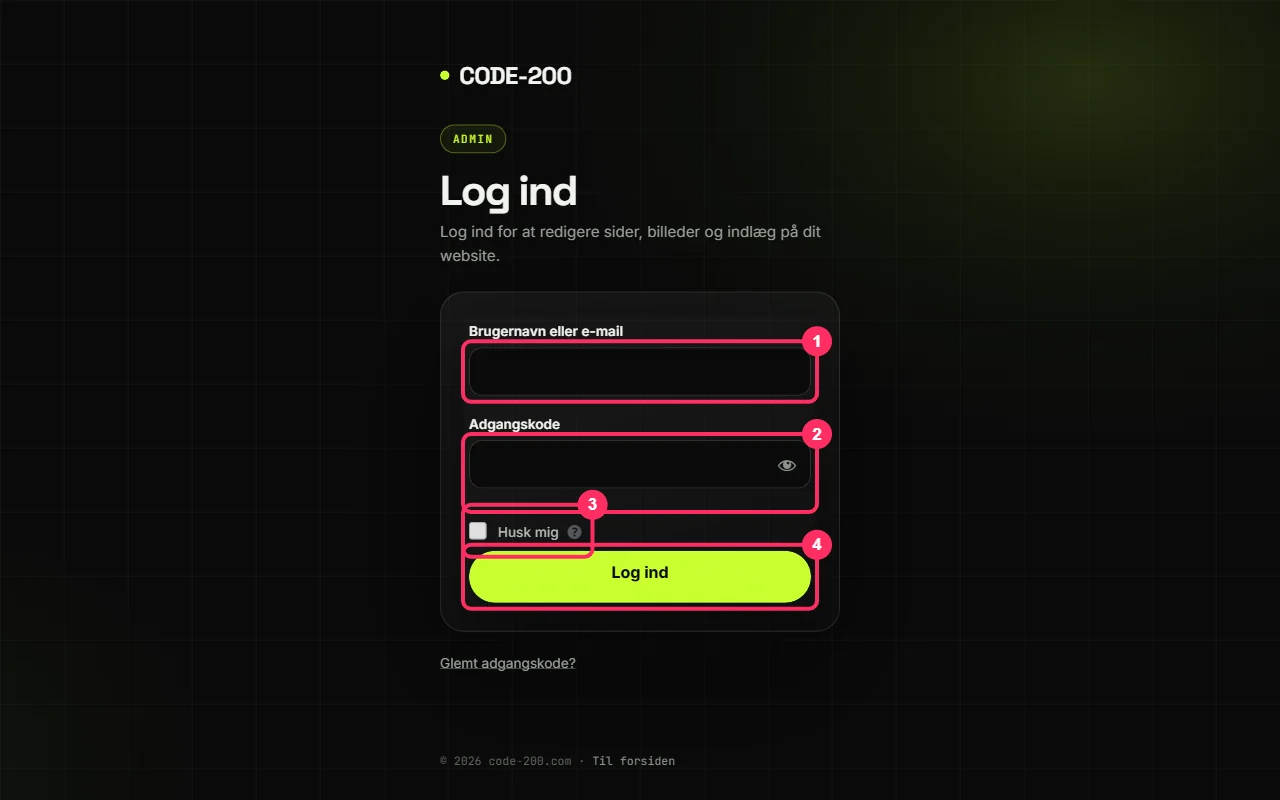 Login-siden: brugernavn eller e-mail (1), adgangskode (2), Husk mig (3) og Log ind (4).
Glemt adgangskoden? Klik Glemt adgangskode? under login-boksen, skriv dit brugernavn eller din e-mail, og du får et link, hvor du vælger en ny. Bruger du en fælles computer, så log altid ud bagefter via dit navn øverst til højre.
Login-siden: brugernavn eller e-mail (1), adgangskode (2), Husk mig (3) og Log ind (4).
Glemt adgangskoden? Klik Glemt adgangskode? under login-boksen, skriv dit brugernavn eller din e-mail, og du får et link, hvor du vælger en ny. Bruger du en fælles computer, så log altid ud bagefter via dit navn øverst til højre.
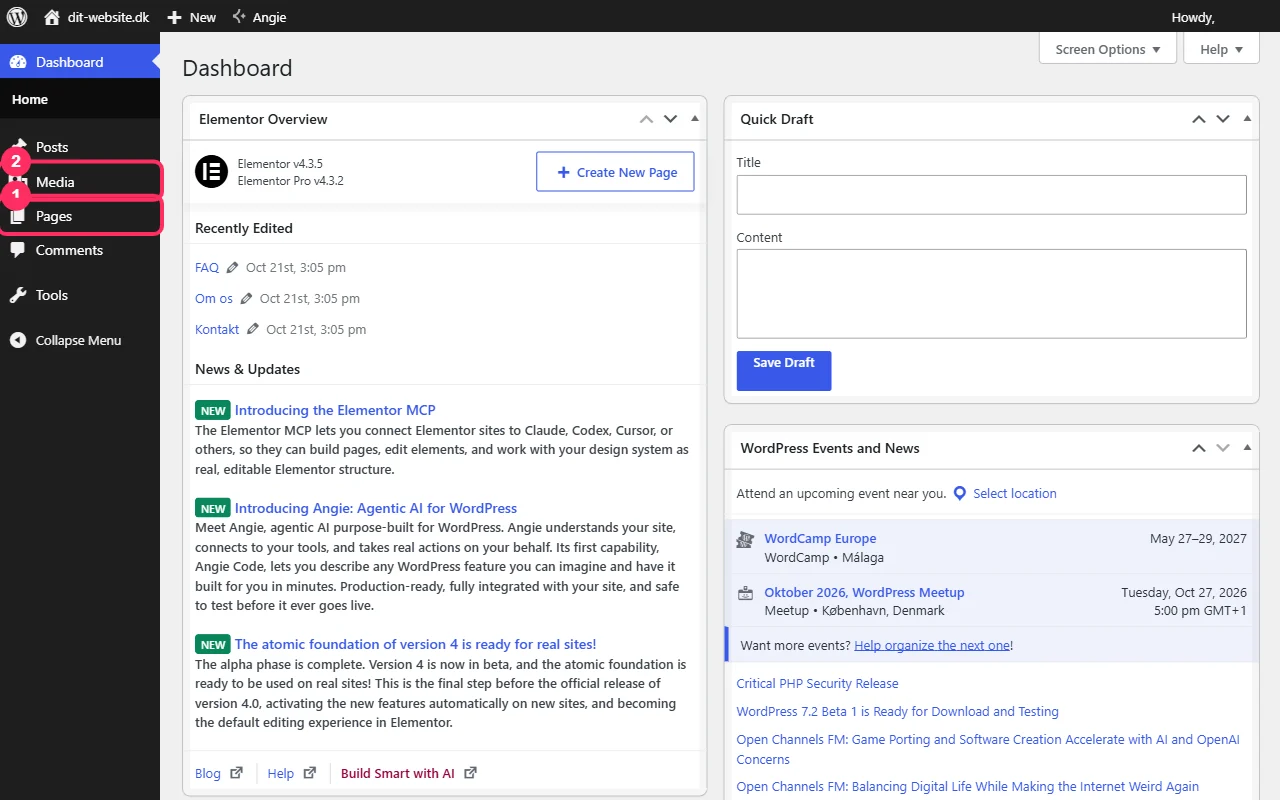 Kontrolpanelet med Sider (1) og Medier (2) markeret.
Klik på Sider (Pages). Hold musen over den side, du vil ændre (1), og klik på Edit with Elementor (2). Siden åbner i Elementor, hvor du retter direkte i en forhåndsvisning af siden.
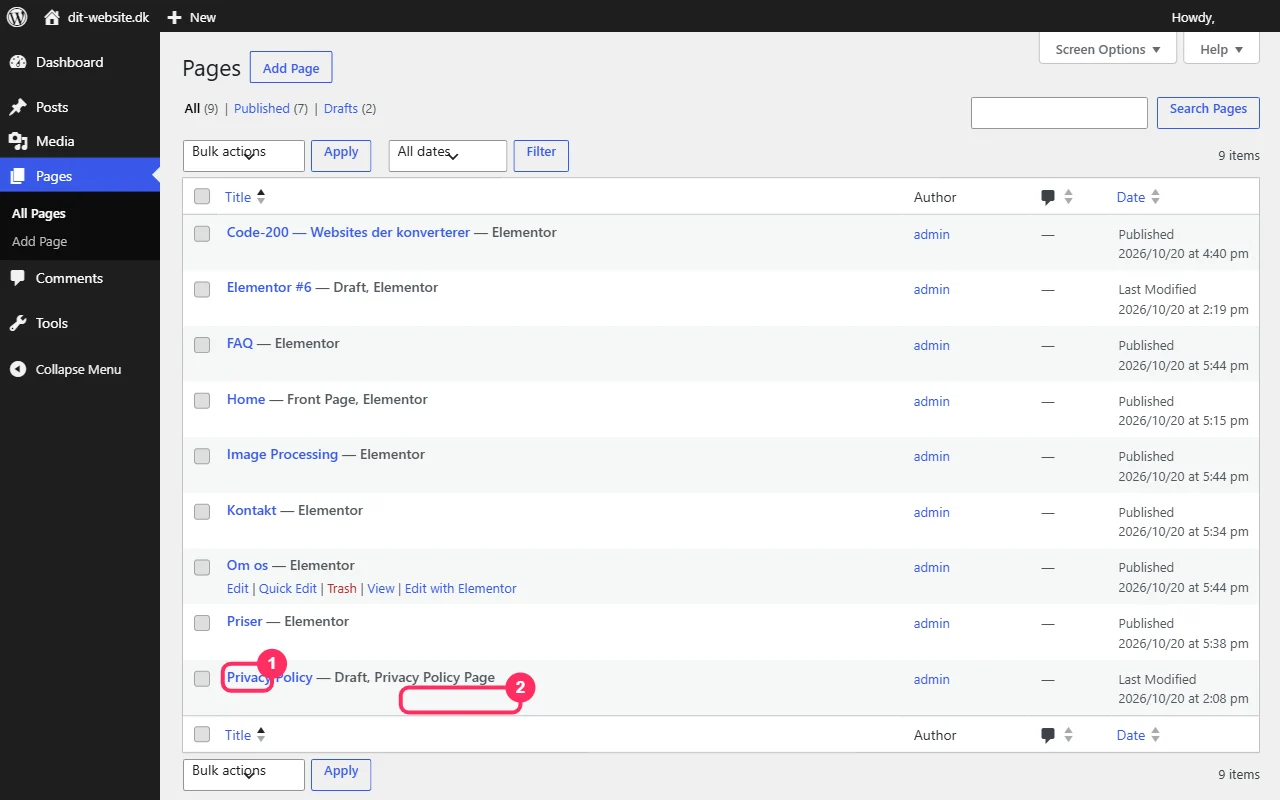 Hold musen over siden (1) og vælg Edit with Elementor (2).
Vigtigt: Brug altid Edit with Elementor — ikke Rediger (Edit). Den almindelige WordPress-editor kan ikke vise siden korrekt og kan i værste fald overskrive layoutet. Sidehoved (menu) og sidefod er fælles for hele websitet og rettes ikke på de enkelte sider — skriv til os, hvis de skal ændres.
Hold musen over siden (1) og vælg Edit with Elementor (2).
Vigtigt: Brug altid Edit with Elementor — ikke Rediger (Edit). Den almindelige WordPress-editor kan ikke vise siden korrekt og kan i værste fald overskrive layoutet. Sidehoved (menu) og sidefod er fælles for hele websitet og rettes ikke på de enkelte sider — skriv til os, hvis de skal ændres.
Klik på den tekst, du vil ændre, direkte på siden (1). Teksten åbner i panelet til venstre (2), hvor du retter den. Fed, kursiv og links finder du i værktøjslinjen over tekstfeltet. Klik til sidst på Publish (3) øverst til højre — først da bliver ændringen synlig for dine besøgende.
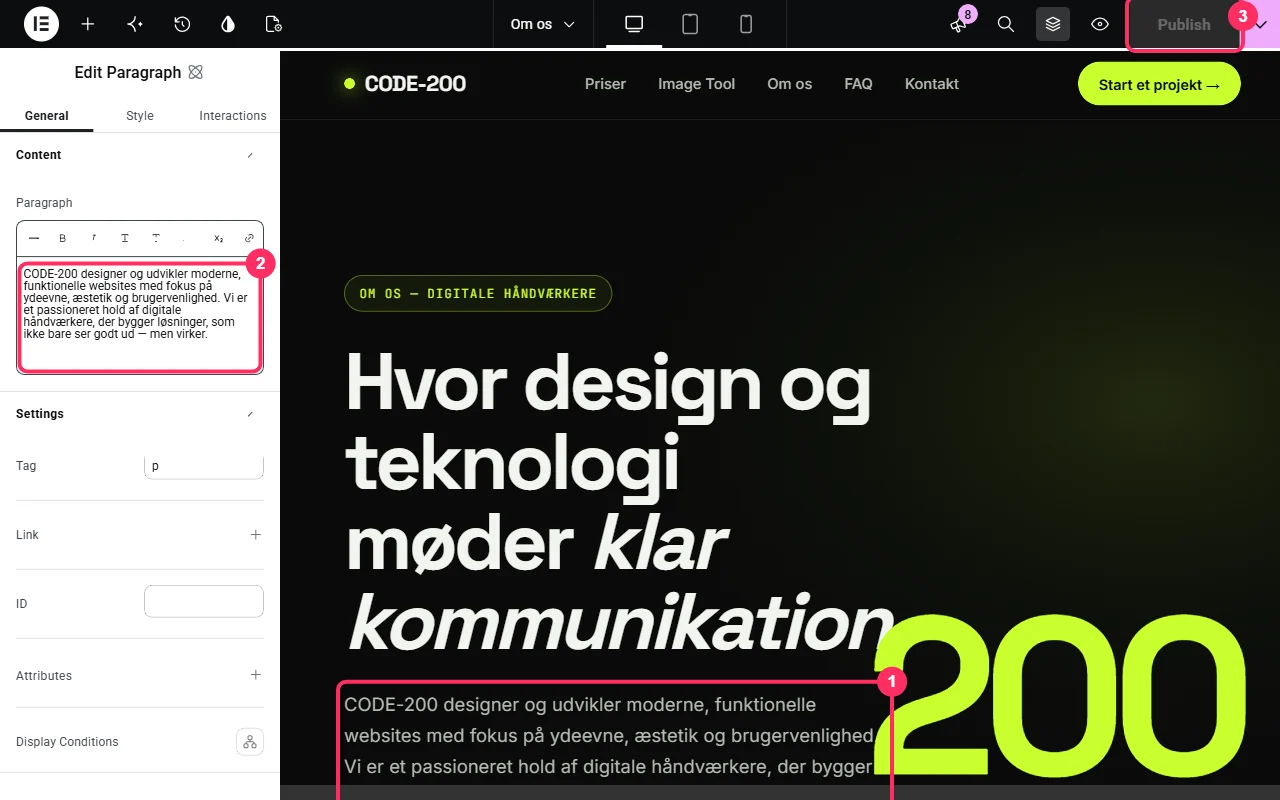 Klik på teksten (1), ret den i panelet (2), og klik Publish (3).
Gode tekster får flere besøgende til at tage kontakt — og hjælper dig på Google. Disse råd virker næsten altid:
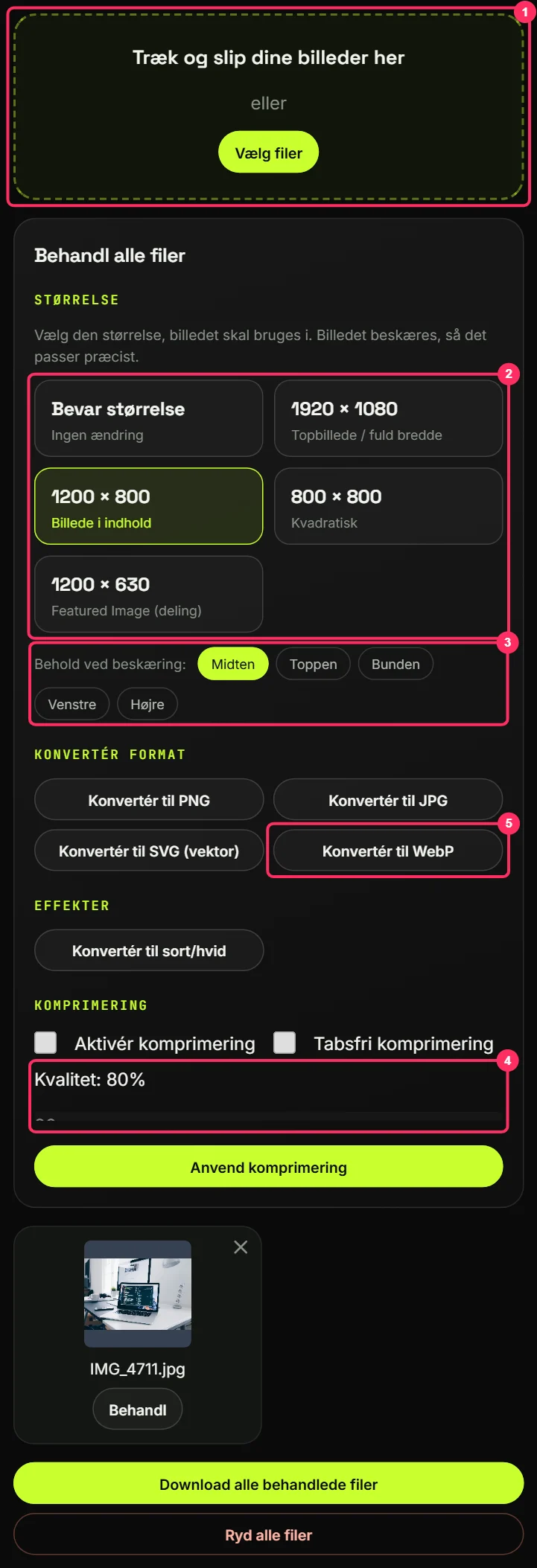
Billeder direkte fra telefonen eller kameraet er ofte 3–10 MB. Det gør siden langsom, og langsomme sider mister både besøgende og placeringer på Google. Gør derfor billedet i den rigtige størrelse, før du uploader det:
WebP giver samme billedkvalitet som JPG med en markant mindre fil og understøttes af alle moderne browsere. Brug aldrig PNG til fotos — filerne bliver meget store. Logo og ikoner skal helst være SVG eller PNG med gennemsigtig baggrund; skal dit logo skiftes, så skriv til os.
Image Tool finder du i menuen øverst på code-200.com. Værktøjet kører direkte i din browser, så dine billeder bliver på din egen computer og sendes ikke videre.
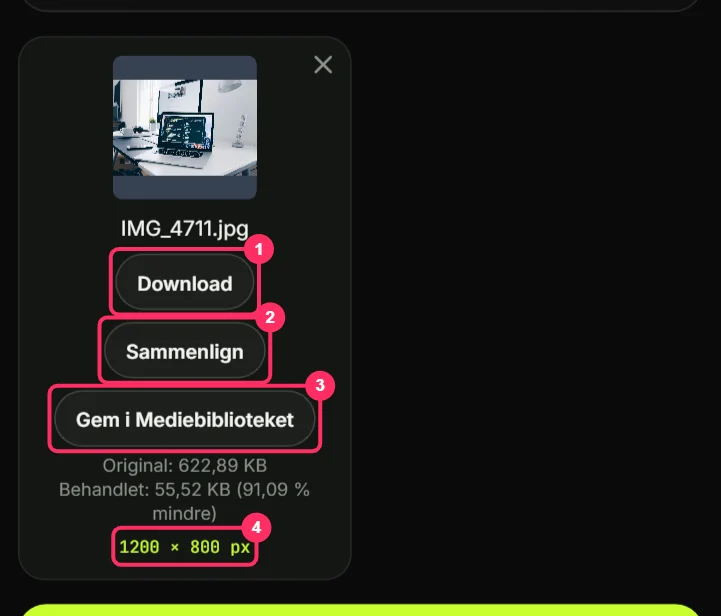 Download (1), Sammenlign (2), Gem i Mediebiblioteket (3) og de færdige mål (4).
Klik Gem i Mediebiblioteket under billedet. Tjek filnavnet (1), skriv en kort alternativ tekst, der beskriver billedet (2), og klik Gem billedet (3). Så ligger billedet klar i Mediebiblioteket, og du kan gå direkte til trin 10. Knappen vises kun, når du er logget ind.
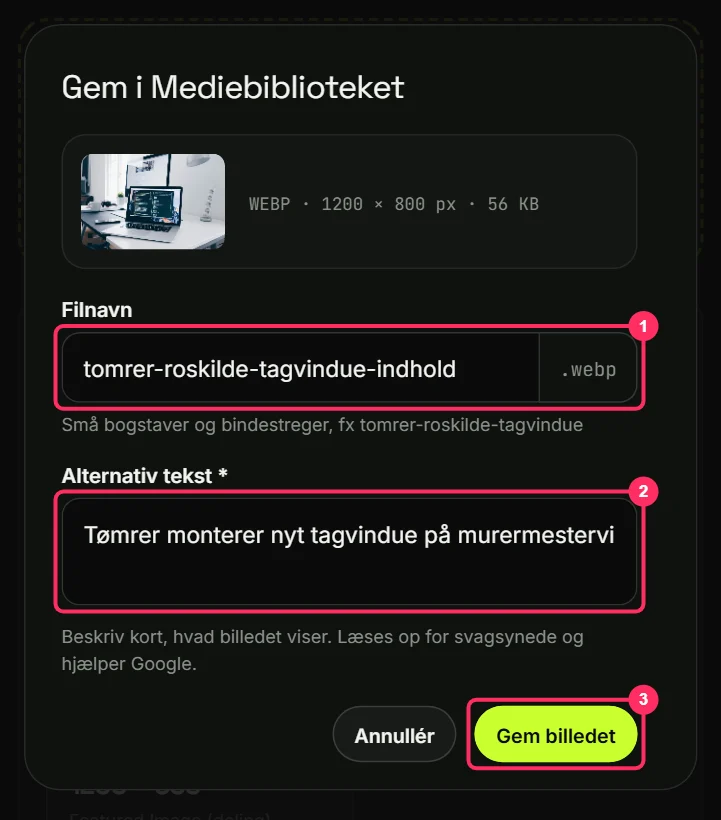 Filnavn (1), alternativ tekst (2) og Gem billedet (3).
Pas på: Klik ikke på Anvend komprimering efter WebP-konverteringen. Knappen behandler originalfilen igen og giver en ny fil i det oprindelige format. Når du konverterer til WebP, styres kvaliteten af skyderen.
Filnavn (1), alternativ tekst (2) og Gem billedet (3).
Pas på: Klik ikke på Anvend komprimering efter WebP-konverteringen. Knappen behandler originalfilen igen og giver en ny fil i det oprindelige format. Når du konverterer til WebP, styres kvaliteten af skyderen.
Har du brugt Gem i Mediebiblioteket i Image Tool, er billedet allerede uploadet med alt-tekst — så kan du springe direkte til trin 10. Har du downloadet billedet, går du til Medier → Tilføj ny (Media → Add Media File). Træk filen ind i feltet, eller klik Vælg filer (Select Files) (1). Når billedet er uploadet (2), klikker du Rediger (Edit) (3).
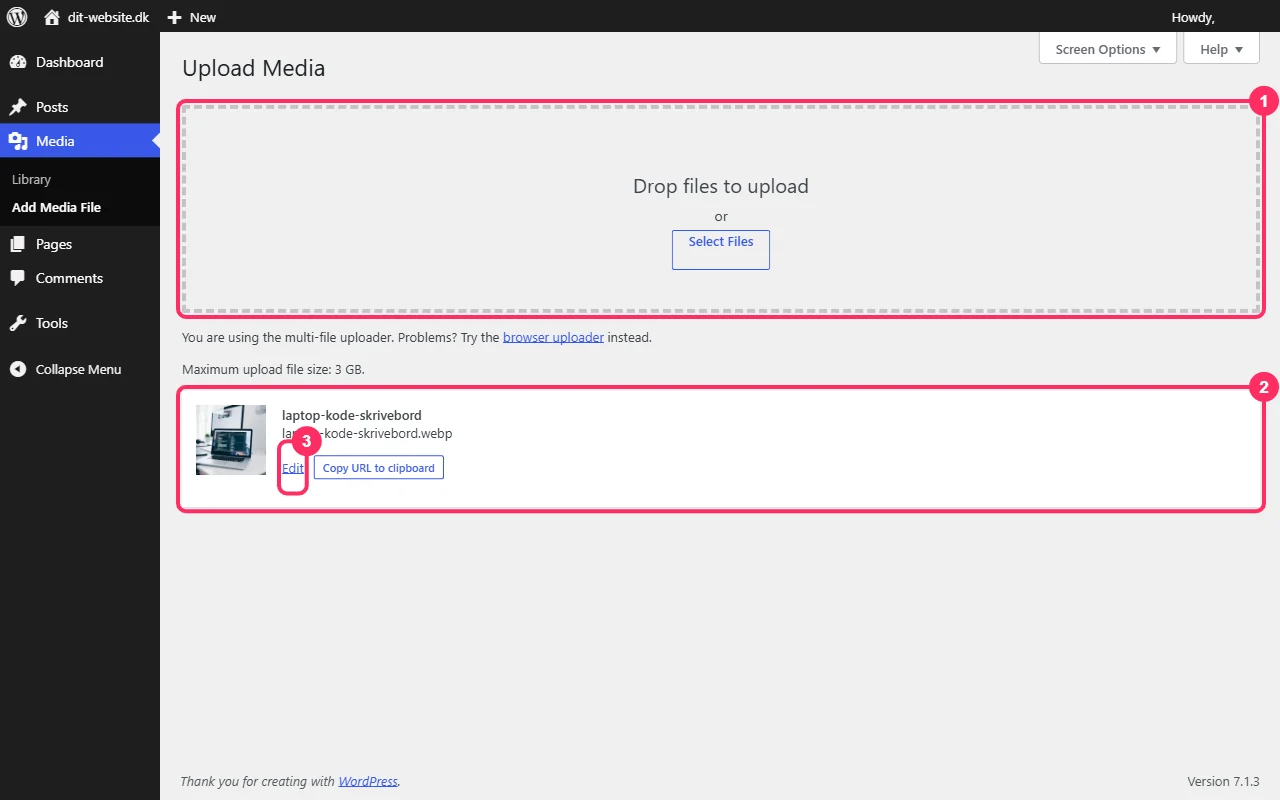 Upload-feltet (1), det uploadede billede (2) og Rediger (3).
Udfyld Alternativ tekst (Alternative Text) (1) med en kort, præcis beskrivelse af, hvad billedet viser, og klik Opdatér (Update) (2). Alt-teksten læses op for blinde og svagsynede og hjælper Google med at forstå billedet.
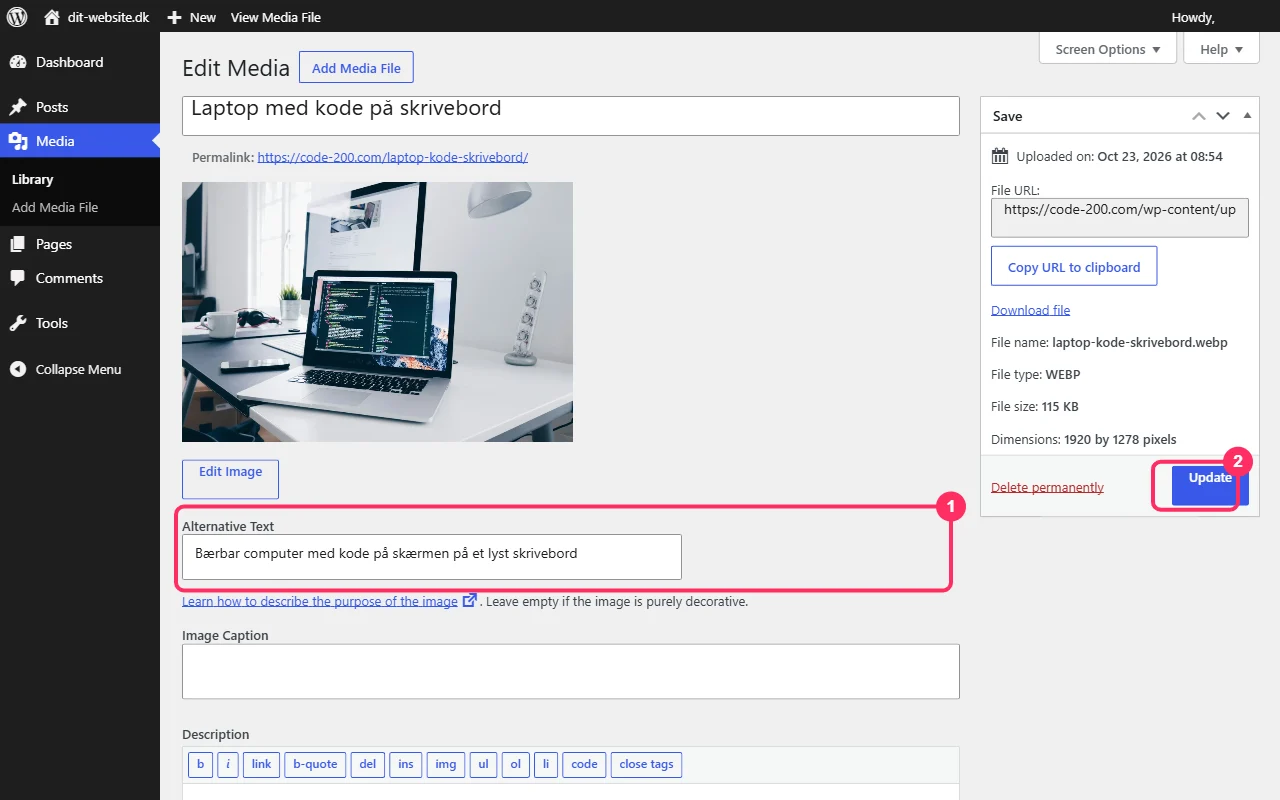 Alternativ tekst (1) og Opdatér (2).
God alt-tekst: ”Tømrer monterer nyt tagvindue på murermestervilla”.
Alternativ tekst (1) og Opdatér (2).
God alt-tekst: ”Tømrer monterer nyt tagvindue på murermestervilla”.Åbn siden med Edit with Elementor (se trin 04). Vil du udskifte et billede, der allerede er på siden, klikker du bare på det og fortsætter fra punkt B nedenfor.
Klik på plus-ikonet (1) øverst til venstre, og træk widgetten Image (2) hen på siden, præcis hvor billedet skal stå. En blå linje viser, hvor det lander.
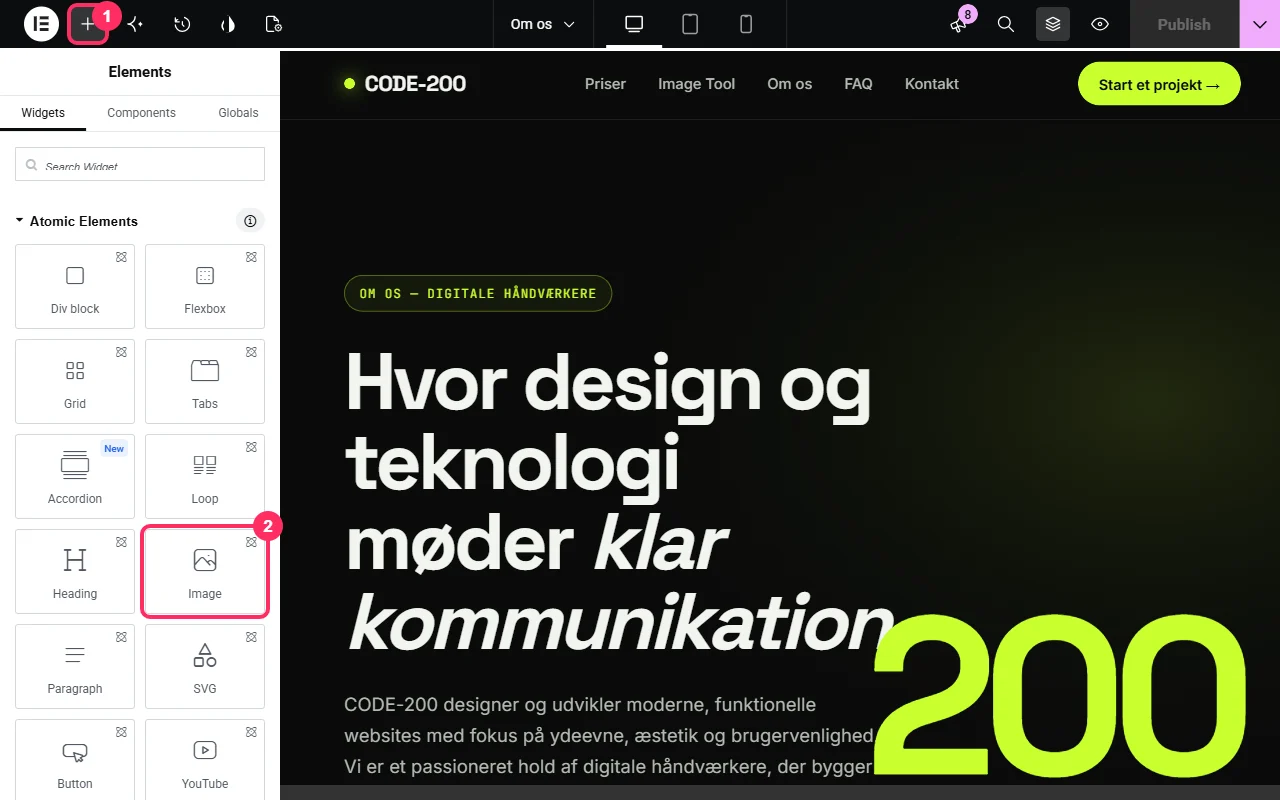 Plus-ikonet (1) og widgetten Image (2).
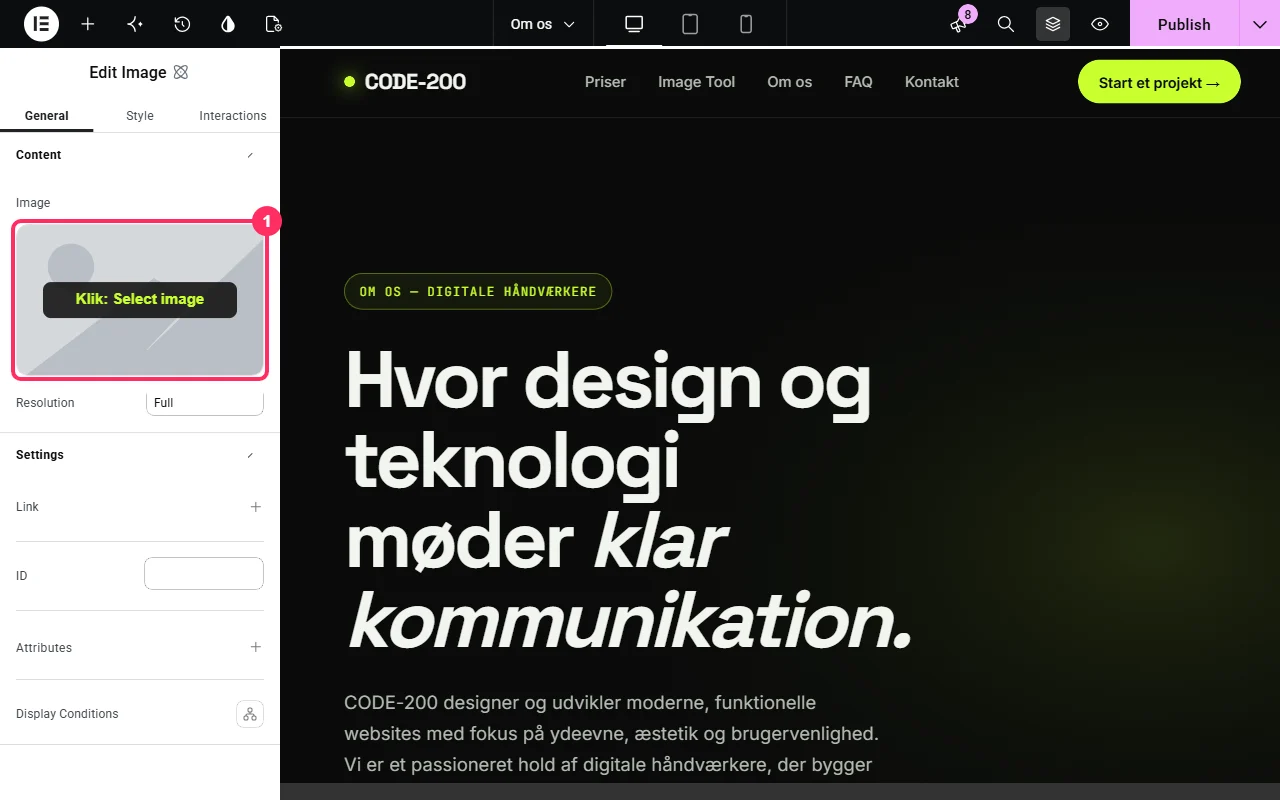
Klik i billedfeltet i panelet til venstre. Mediebiblioteket åbner.
Vælg fanen Mediebibliotek (Media Library), og søg evt. på filnavnet. Klik på billedet (1), tjek at alt-teksten er udfyldt (2), og klik Indsæt (Insert) (3).
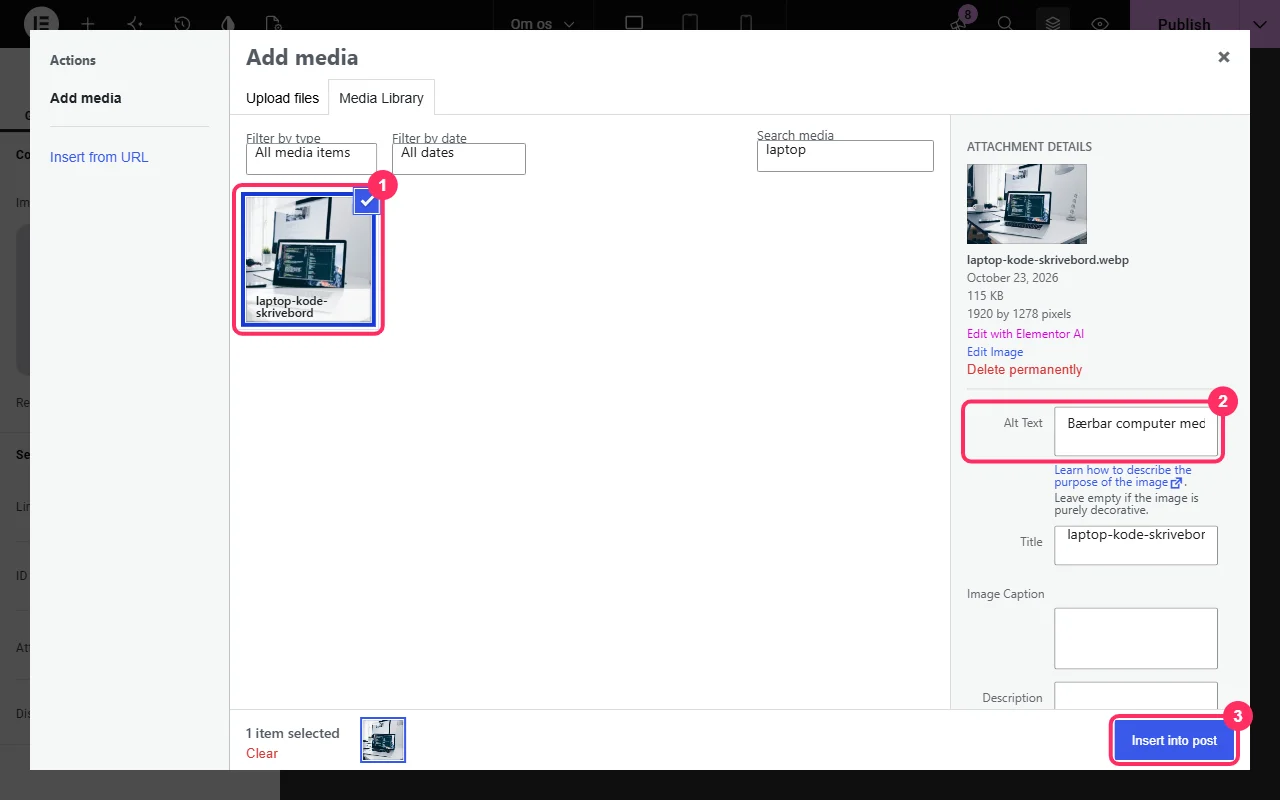 Vælg billedet (1), tjek alt-teksten (2) og klik Indsæt (3).
Billedet står nu på siden (1). Klik Publish (2) for at gemme.
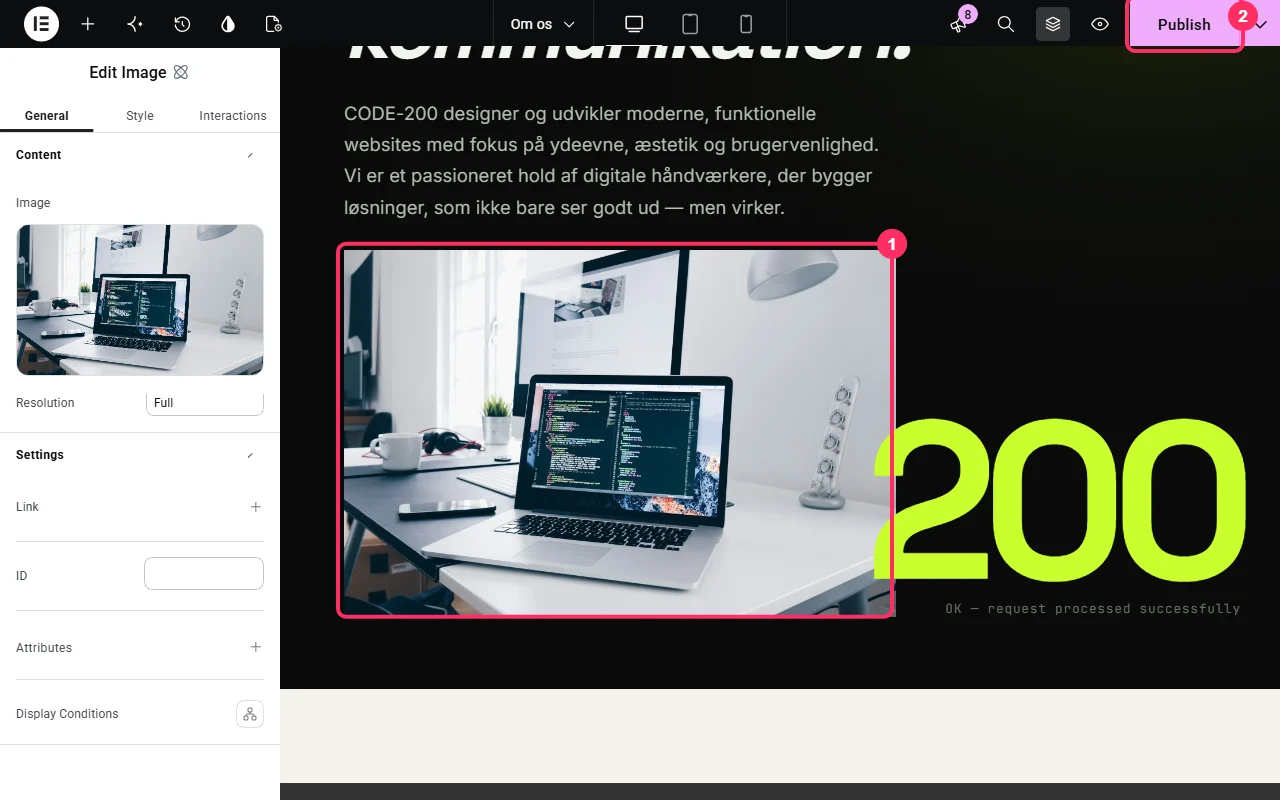 Billedet på siden (1) og Publish (2).
Featured Image (udvalgt billede) er det billede, der vises, når siden deles på fx Facebook og LinkedIn, og i oversigter over nyheder og indlæg. Det vises ikke nødvendigvis på selve siden — men det er ofte det første, folk ser.
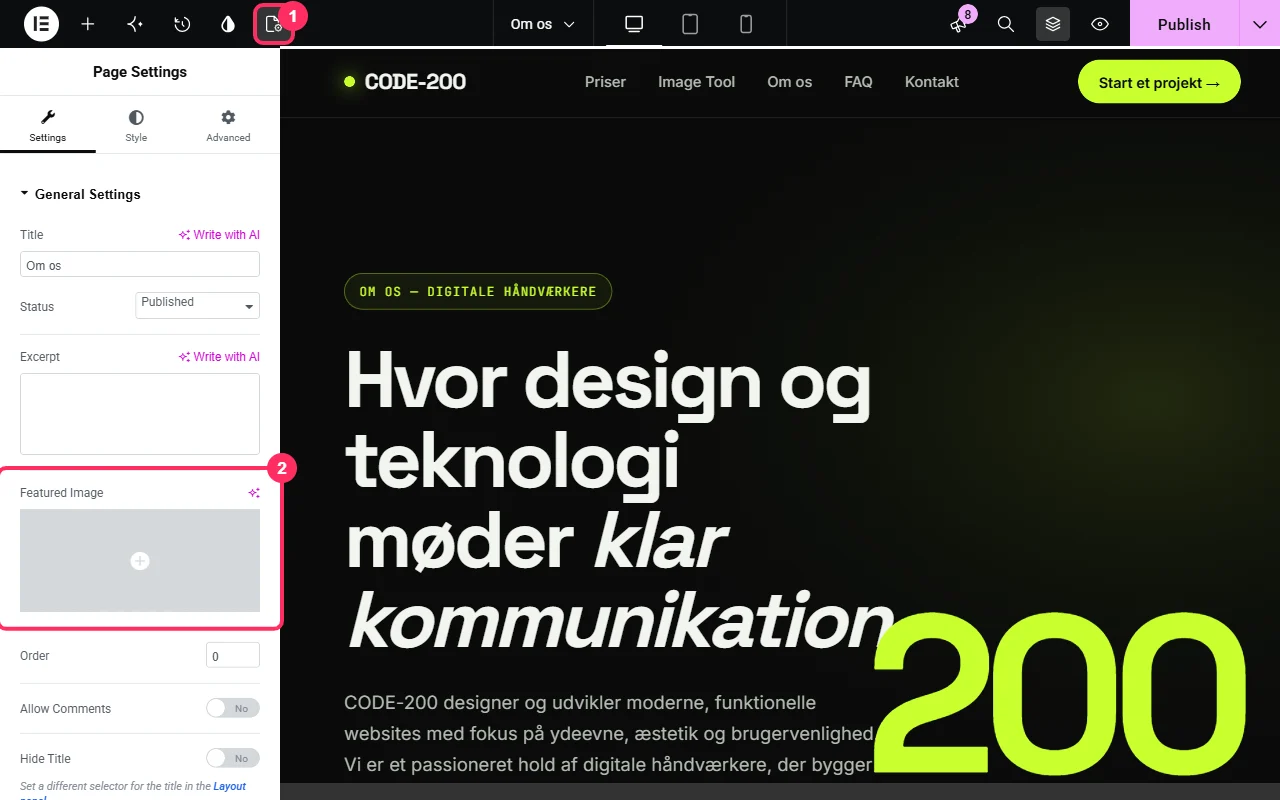 Sideindstillinger (1) og feltet Featured Image (2).
Brug 1200 × 630 px og et billede med motivet i midten — sociale medier beskærer ofte kanterne. Har en side ikke sit eget Featured Image, vises et tilfældigt eller intet billede, når den deles.
Sideindstillinger (1) og feltet Featured Image (2).
Brug 1200 × 630 px og et billede med motivet i midten — sociale medier beskærer ofte kanterne. Har en side ikke sit eget Featured Image, vises et tilfældigt eller intet billede, når den deles.